構建 MCP 客戶端-Python
在本教程中,你將學習如何構建一個連接到 MCP 服務器的 LLM 驅動的聊天機器人客戶端。建議你先完成快速入門教程,瞭解構建第一個服務器的基礎知識。
系統要求
在開始之前,請確保你的系統滿足以下要求:
- Mac 或 Windows 電腦
- 已安裝最新版本的 Python
- 已安裝最新版本的
uv
環境設置
首先,使用 uv 創建一個新的 Python 項目:
# 創建項目目錄
uv init mcp-client
cd mcp-client

# 創建虛擬環境
uv venv

# 激活虛擬環境
# Windows系統:
.venv\Scripts\activate
# Unix 或 MacOS:
source .venv/bin/activate

# 安裝所需包
uv add mcp anthropic python-dotenv

# 刪除模板文件
rm hello.py

# 創建主文件
touch client.py
設置 API 密鑰
你需要從 Anthropic Console 獲取一個 Anthropic API 密鑰。
創建一個 .env 文件來存儲密鑰:
# 創建 .env 文件
touch .env
將你的密鑰添加到 .env 文件中:
ANTHROPIC_API_KEY=<你的密鑰>將 .env 添加到 .gitignore 中:
echo ".env" >> .gitignore請確保妥善保管你的
ANTHROPIC_API_KEY!創建客戶端
基本客戶端結構
首先,讓我們設置導入並創建基本的客戶端類:
import asyncio
from typing import Optional
from contextlib import AsyncExitStack

from mcp import ClientSession, StdioServerParameters
from mcp.client.stdio import stdio_client

from anthropic import Anthropic
from dotenv import load_dotenv

load_dotenv()  # 從 .env 加載環境變量

class MCPClient:
    def __init__(self):
        # 初始化會話和客戶端對象
        self.session: Optional[ClientSession] = None
        self.exit_stack = AsyncExitStack()
        self.anthropic = Anthropic()
    # 方法將在這裡添加
服務器連接管理
接下來,我們將實現連接到 MCP 服務器的方法:
async def connect_to_server(self, server_script_path: str):
    """連接到 MCP 服務器

    參數:
        server_script_path: 服務器腳本路徑 (.py 或 .js)
    """
    is_python = server_script_path.endswith('.py')
    is_js = server_script_path.endswith('.js')
    if not (is_python or is_js):
        raise ValueError("服務器腳本必須是 .py 或 .js 文件")

    command = "python" if is_python else "node"
    server_params = StdioServerParameters(
        command=command,
        args=[server_script_path],
        env=None
    )

    stdio_transport = await self.exit_stack.enter_async_context(stdio_client(server_params))
    self.stdio, self.write = stdio_transport
    self.session = await self.exit_stack.enter_async_context(ClientSession(self.stdio, self.write))

    await self.session.initialize()

    # 列出可用工具
    response = await self.session.list_tools()
    tools = response.tools
    print("\n已連接到服務器,可用工具:", [tool.name for tool in tools])
查詢處理邏輯
現在讓我們添加處理查詢和工具調用的核心功能:
async def process_query(self, query: str) -> str:
    """使用 Claude 和可用工具處理查詢"""
    messages = [
        {
            "role": "user",
            "content": query
        }
    ]

    response = await self.session.list_tools()
    available_tools = [{
        "name": tool.name,
        "description": tool.description,
        "input_schema": tool.inputSchema
    } for tool in response.tools]

    # 初始 Claude API 調用
    response = self.anthropic.messages.create(
        model="claude-3-5-sonnet-20241022",
        max_tokens=1000,
        messages=messages,
        tools=available_tools
    )

    # 處理響應和工具調用
    tool_results = []
    final_text = []

    for content in response.content:
        if content.type == 'text':
            final_text.append(content.text)
        elif content.type == 'tool_use':
            tool_name = content.name
            tool_args = content.input

            # 執行工具調用
            result = await self.session.call_tool(tool_name, tool_args)
            tool_results.append({"call": tool_name, "result": result})
            final_text.append(f"[調用工具 {tool_name},參數 {tool_args}]")

            # 繼續與工具結果的對話
            if hasattr(content, 'text') and content.text:
                messages.append({
                  "role": "assistant",
                  "content": content.text
                })
            messages.append({
                "role": "user",
                "content": result.content
            })

            # 從 Claude 獲取下一個響應
            response = self.anthropic.messages.create(
                model="claude-3-5-sonnet-20241022",
                max_tokens=1000,
                messages=messages,
            )

            final_text.append(response.content[0].text)

    return "\n".join(final_text)
交互式聊天界面
現在我們將添加聊天循環和清理功能:
async def chat_loop(self):
    """運行交互式聊天循環"""
    print("\nMCP 客戶端已啟動!")
    print("輸入你的問題或輸入 'quit' 退出。")

    while True:
        try:
            query = input("\n問題:").strip()

            if query.lower() == 'quit':
                break

            response = await self.process_query(query)
            print("\n" + response)

        except Exception as e:
            print(f"\n錯誤:{str(e)}")

async def cleanup(self):
    """清理資源"""
    await self.exit_stack.aclose()
主入口點
最後,我們將添加主執行邏輯:
async def main():
    if len(sys.argv) < 2:
        print("用法:python client.py <服務器腳本路徑>")
        sys.exit(1)

    client = MCPClient()
    try:
        await client.connect_to_server(sys.argv[1])
        await client.chat_loop()
    finally:
        await client.cleanup()

if __name__ == "__main__":
    import sys
asyncio.run(main())你可以在這裡找到完整的 client.py 文件。
關鍵組件說明
1. 客戶端初始化
MCPClient類初始化會話管理和 API 客戶端- 使用
AsyncExitStack進行適當的資源管理 - 配置 Claude 交互的 Anthropic 客戶端
2. 服務器連接
- 支持 Python 和 Node.js 服務器
- 驗證服務器腳本類型
- 設置適當的通信通道
- 初始化會話並列出可用工具
3. 查詢處理
- 維護對話上下文
- 處理 Claude 的響應和工具調用
- 管理 Claude 和工具之間的消息流
- 將結果組合成連貫的響應
4. 交互界面
- 提供簡單的命令行界面
- 處理用戶輸入並顯示響應
- 包含基本錯誤處理
- 允許優雅退出
5. 資源管理
- 適當的資源清理
- 連接問題的錯誤處理
- 優雅的關閉程序
常見自定義點
工具處理
- 修改
process_query()以處理特定工具類型 - 為工具調用添加自定義錯誤處理
- 實現工具特定的響應格式化
- 修改
響應處理
- 自定義工具結果的格式化方式
- 添加響應過濾或轉換
- 實現自定義日誌記錄
用戶界面
- 添加 GUI 或網頁界面
- 實現豐富的控制檯輸出
- 添加命令歷史或自動完成
運行客戶端
要使用任何 MCP 服務器運行你的客戶端:
uv run client.py path/to/server.py # python 服務器
uv run client.py path/to/build/index.js # node 服務器
如果你正在繼續快速入門中的天氣教程,你的命令可能看起來像這樣:
python client.py .../weather/src/weather/server.py客戶端將:
- 連接到指定的服務器
- 列出可用工具
- 啟動交互式聊天會話,你可以:
- 輸入查詢
- 查看工具執行情況
- 獲取來自 Claude 的響應
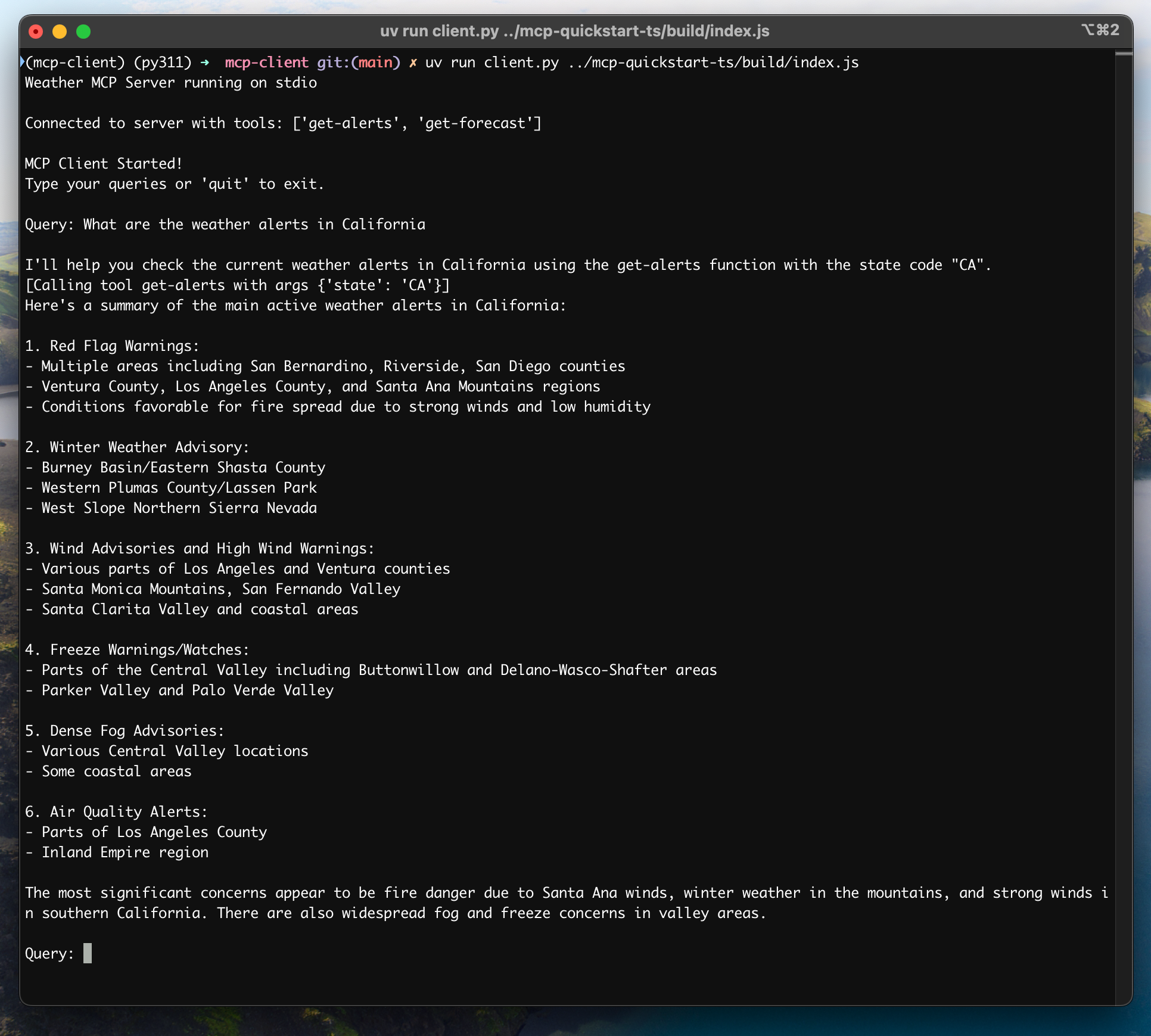
以下是連接到快速入門中的天氣服務器時的示例:
工作原理
當你提交查詢時:
- 客戶端從服務器獲取可用工具列表
- 你的查詢連同工具描述一起發送給 Claude
- Claude 決定使用哪些工具(如果需要)
- 客戶端通過服務器執行所需的工具調用
- 結果發送回 Claude
- Claude 提供自然語言響應
- 響應顯示給你
最佳實踐
錯誤處理
- 始終用 try-catch 塊包裝工具調用
- 提供有意義的錯誤消息
- 優雅地處理連接問題
資源管理
- 使用
AsyncExitStack進行適當的清理 - 完成後關閉連接
- 處理服務器斷開連接
- 使用
安全性
- 在
.env中安全存儲 API 密鑰 - 驗證服務器響應
- 謹慎處理工具權限
- 在
故障排除
服務器路徑問題
- 仔細檢查服務器腳本的路徑是否正確
- 如果相對路徑不起作用,請使用絕對路徑
- 對於 Windows 用戶,確保使用正斜槓(/)或轉義的反斜槓(\)
- 驗證服務器文件具有正確的擴展名(Python 用 .py,Node.js 用 .js)
正確路徑使用示例:
# 相對路徑
uv run client.py ./server/weather.py

# 絕對路徑
uv run client.py /Users/username/projects/mcp-server/weather.py

# Windows 路徑(兩種格式都可以)
uv run client.py C:/projects/mcp-server/weather.py
uv run client.py C:\\projects\\mcp-server\\weather.py
響應時間
- 第一次響應可能需要長達 30 秒
- 這是正常的,發生在:
- 服務器初始化時
- Claude 處理查詢時
- 工具執行時
- 後續響應通常更快
- 在初始等待期間不要中斷進程
常見錯誤消息
如果你看到:
FileNotFoundError:檢查你的服務器路徑Connection refused:確保服務器正在運行且路徑正確Tool execution failed:驗證工具所需的環境變量是否已設置Timeout error:考慮在客戶端配置中增加超時時間