调试
社区译文;来源: MCP 80041ab0
在开发 MCP 服务器或将其与应用集成时,有效的调试至关重要。本指南介绍 MCP 生态中可用的调试工具与方法。
调试工具概览
MCP 提供多种针对不同层级的调试工具:
- MCP Inspector :交互式、与传输方式无关的测试界面。连接到 stdio 或 Streamable HTTP 服务器,调用工具 、prompt 和资源 ,并观察通知流。这应当是你的第一站。
- 服务器日志:写入 stderr 的结构化日志(stdio 传输),或通过 OpenTelemetry
输出(所有传输方式)。通过协议发送的日志
(
notifications/message)自协议版本2026-07-28起已废弃。 - 客户端开发者工具:大多数 MCP 客户端都会暴露日志和连接状态。示例见下方的 Claude Desktop 中的调试 ,或查阅你所使用客户端的文档。
实现日志记录
服务端日志
在构建使用本地 stdio 传输 的服务器时,所有写入 stderr(标准错误)的日志都会被宿主应用自动捕获。
对于使用 Streamable HTTP 传输 的服务器,客户端不会捕获 stderr。请使用你自己的服务端日志聚合方案或 OpenTelemetry 记录日志,并使用标准 HTTP 工具(curl、浏览器 DevTools 的 Network 面板)检查请求和 SSE 流。
notifications/message 机制自协议版本 2026-07-28 起已废弃。在废弃窗口期内它仍然可用。对于所有传输方式 ,请记录服务器运行期间的行为:
import logging

from mcp.server import MCPServer

logger = logging.getLogger(__name__)

mcp = MCPServer("reports")


@mcp.tool()
async def fetch_report(report_id: str) -> str:
    """Fetch a report by id."""
    logger.info("Fetching report %s", report_id)
    return f"Report {report_id} is ready."
await server.sendLoggingMessage({
level: "info",
data: "Server started successfully",
});MCP 定义了八种 RFC 5424 严重级别
(从 debug 到 emergency)。客户端通过在请求的 _meta 中设置 io.modelcontextprotocol/logLevel
字段,按请求选择接收日志消息。对于省略该字段的请求,服务器不得发送 notifications/message。
应当记录的重要事件:
- 启动步骤
- 资源访问
- 工具执行
- 错误状况
- 性能指标
常见问题
以下示例使用 Claude Desktop 的 claude_desktop_config.json
;同样的原则适用于任何基于 stdio 的 MCP 客户端。
工作目录
当 MCP 客户端启动 stdio 服务器时:
- 通过客户端配置启动的服务器,其工作目录可能是未定义的(例如 macOS 上的
/),因为客户端可能从任意位置启动 - 在配置文件和
.env文件中始终使用绝对路径,以确保可靠运行 - 直接从命令行测试服务器时,工作目录就是你运行命令所在的目录
例如在 claude_desktop_config.json 中,请使用:
{
  "mcpServers": {
    "filesystem": {
      "command": "npx",
      "args": [
        "-y",
        "@modelcontextprotocol/server-filesystem",
        "/Users/username/data"
      ]
    }
  }
}
而不是像 ./data 这样的相对路径
环境变量
通过 stdio 启动的 MCP 服务器只会自动继承有限的一部分环境变量(具体集合取决于平台)。
若要覆盖默认变量或提供你自己的变量,可以在 claude_desktop_config.json 中指定 env 键:
{
  "mcpServers": {
    "myserver": {
      "command": "mcp-server-myapp",
      "env": {
        "MYAPP_API_KEY": "some_key"
      }
    }
  }
}
服务器启动
常见的启动问题:
路径问题
- 服务器可执行文件路径不正确
- 缺少必需文件
- 权限问题
- 尝试为
command使用绝对路径
配置错误
- JSON 语法无效
- 缺少必填字段
- 类型不匹配
环境问题
- 缺少环境变量
- 变量值不正确
- 权限限制
连接问题
当服务器连接失败时:
- 检查客户端日志
- 确认服务器进程正在运行
- 用 Inspector 独立测试
- 验证协议兼容性
:调用
server/discover查看服务器支持哪些协议版本。UnsupportedProtocolVersionError(-32022)会在其data字段中列出服务器支持的版本 - 检查逐请求的
_meta字段 :每个请求都必须携带io.modelcontextprotocol/protocolVersion和io.modelcontextprotocol/clientCapabilities,客户端还应包含io.modelcontextprotocol/clientInfo。缺少任一必填字段的请求会以错误-32602(Invalid params)被拒绝——许多其他格式错误的输入也返回同一错误码。如果服务器需要请求的clientCapabilities未声明的能力(例如 elicitation ),它会返回MissingRequiredClientCapabilityError(-32021)并指出缺失的能力。检查请求的_meta和server/discover响应,以确认双方声明的正是你所期望的内容
Claude Desktop 中的调试
Claude Desktop 是众多 MCP 客户端之一。它支持 macOS、Windows 和 Linux。
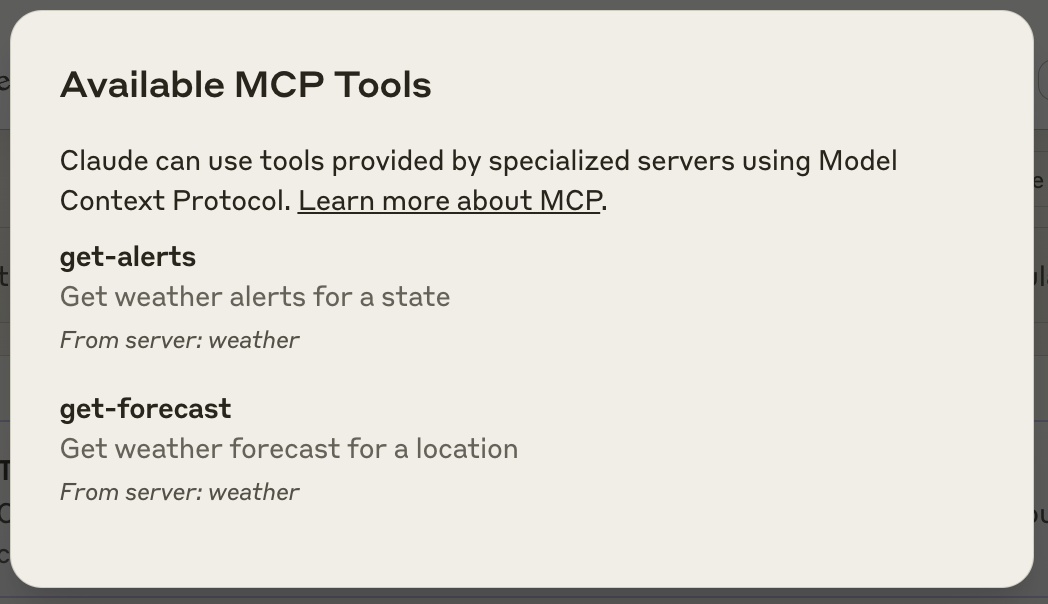
检查服务器状态
点击聊天输入框中的 “Add files, connectors, and more” 加号图标,然后将鼠标悬停在 Connectors 菜单上,查看已连接的服务器和可用的工具。
查看日志
日志文件写入:
- macOS:
~/Library/Logs/Claude - Windows:
%APPDATA%\Claude\logs
tail -n 20 -F ~/Library/Logs/Claude/mcp*.logtype "$env:AppData\Claude\logs\mcp*.log"日志会记录:
- 服务器连接事件
- 配置问题
- 运行时错误
- 消息往来
使用 Chrome DevTools
在 Claude Desktop 内部打开 Chrome 的开发者工具,以排查客户端侧错误:
- 创建一个
developer_settings.json文件,并将allowDevTools设为 true:
echo '{"allowDevTools": true}' > ~/Library/Application\ Support/Claude/developer_settings.json'{"allowDevTools": true}' | Set-Content "$env:AppData\Claude\developer_settings.json"- 打开 DevTools:
Command-Option-I(macOS)或Ctrl+Alt+I(Windows)
注意:你会看到两个 DevTools 窗口:
- 主内容窗口
- 应用标题栏窗口
使用 Console 面板检查客户端侧错误。
使用 Network 面板检查:
- 消息负载
- 连接时序
调试工作流
开发周期
初始开发
- 用 Inspector 做基础测试
- 实现核心功能
- 添加日志记录点
集成测试
- 在你的目标 MCP 客户端中测试
- 监控日志
- 检查错误处理
测试变更
为了高效地测试变更:
- 配置变更:重启 MCP 客户端
- 服务器代码变更:重启客户端(对 Claude Desktop 而言,要完全退出再重新打开;仅关闭窗口是不够的)
- 快速迭代:开发期间使用 Inspector
最佳实践
日志策略
结构化日志
- 使用一致的格式
- 包含上下文
- 添加时间戳
- 跟踪请求 ID
错误处理
- 记录堆栈跟踪
- 包含错误上下文
- 跟踪错误模式
- 监控恢复情况
性能跟踪
- 记录操作耗时
- 监控资源使用
- 跟踪消息大小
- 测量延迟
安全考虑
调试时:
敏感数据
- 清理日志
- 保护凭据
- 掩盖个人信息
访问控制
- 核实权限
- 检查身份验证
- 监控访问模式
关于 MCP 攻击向量与缓解措施的完整论述,参见安全最佳实践 。
获取帮助
遇到问题时:
第一步
- 检查服务器日志
- 用 Inspector 测试
- 复查配置
- 验证环境
支持渠道
提供信息
- 日志摘录
- 配置文件
- 复现步骤
- 环境详情
后续步骤
MCP Inspector
学习使用 MCP Inspector
构建 MCP 服务器
从头开始逐步构建一个服务器
连接本地服务器
完整的 claude_desktop_config.json 参考与故障排除