构建 MCP 客户端
社区译文;来源: MCP 80041ab0
在本教程中,您将学习如何构建连接到 MCP 服务器的 LLM 支持的聊天机器人客户端。
在开始之前,阅读我们的构建 MCP 服务器 教程会很有帮助,这样您就可以了解客户端和服务器如何通信。
Python
系统要求
开始之前,请确保您的系统满足以下要求:
- Mac 或 Windows 计算机
- 安装了最新的Python版本
- 安装最新版本的
uv - 您必须使用Python MCP SDK 2.0.0或更高版本
设置您的环境
首先,使用 uv 创建一个新的 Python 项目:
# Create project directory
uv init mcp-client
cd mcp-client

# Create virtual environment
uv venv

# Activate virtual environment
source .venv/bin/activate

# Install required packages
uv add mcp anthropic python-dotenv

# Remove boilerplate files
rm main.py

# Create our main file
touch client.py
# Create project directory
uv init mcp-client
cd mcp-client
# Create virtual environment
uv venv
# Activate virtual environment
.venv\Scripts\activate
# Install required packages
uv add mcp anthropic python-dotenv
# Remove boilerplate files
del main.py
# Create our main file
new-item client.py设置您的 API 密钥
您需要从 Anthropic Console 获取 Anthropic API 密钥。
创建一个 .env 文件来存储它:
echo "ANTHROPIC_API_KEY=your-api-key-goes-here" > .env将 .env 添加到您的 .gitignore:
echo ".env" >> .gitignoreANTHROPIC_API_KEY 安全!创建客户端
导入和设置
首先,让我们设置导入以及文件其余部分共享的部分:
import asyncio
import sys

from mcp import Client, StdioServerParameters
from mcp.client.stdio import stdio_client
from mcp_types import TextContent

from anthropic import Anthropic
from dotenv import load_dotenv

load_dotenv()  # load environment variables from .env

MODEL = "claude-opus-5"
anthropic = Anthropic()
Client 是您的程序与服务器通信的单个对象。列出工具、调用工具、读取资源:其中每一项都是其上的一个方法。
服务器连接管理
接下来,我们将计算出为给定服务器脚本启动哪个进程:
def server_params(server_script_path: str) -> StdioServerParameters:
    """Describe the subprocess that runs an MCP server

    Args:
        server_script_path: Path to the server script (.py or .js)
    """
    if server_script_path.endswith(".py"):
        command = "python"
    elif server_script_path.endswith(".js"):
        command = "node"
    else:
        raise ValueError("Server script must be a .py or .js file")

    return StdioServerParameters(command=command, args=[server_script_path])
StdioServerParameters 是配置,而不是连接。stdio_client() 将其转换为 stdio 传输,而 Client 会在您进入其 async with 块时打开该传输。我们将在 main() 中完成这两项操作。
查询处理逻辑
现在让我们添加处理查询和处理工具调用的核心功能:
async def process_query(client: Client, query: str) -> str:
    """Process a query using Claude and available tools"""
    messages = [
        {
            "role": "user",
            "content": query
        }
    ]

    tool_list = await client.list_tools()
    available_tools = [{
        "name": tool.name,
        "description": tool.description,
        "input_schema": tool.input_schema
    } for tool in tool_list.tools]

    # Initial Claude API call
    response = anthropic.messages.create(
        model=MODEL,
        max_tokens=1000,
        messages=messages,
        tools=available_tools
    )

    # Process response and handle tool calls
    final_text = []
    tool_results = []

    for content in response.content:
        if content.type == 'text':
            final_text.append(content.text)
        elif content.type == 'tool_use':
            tool_name = content.name
            tool_args = content.input

            # Execute tool call
            result = await client.call_tool(tool_name, tool_args)
            final_text.append(f"[Calling tool {tool_name} with args {tool_args}]")

            tool_results.append({
                "type": "tool_result",
                "tool_use_id": content.id,
                "content": "\n".join(
                    block.text
                    for block in result.content
                    if isinstance(block, TextContent)
                ),
                "is_error": result.is_error
            })

    if tool_results:
        messages.append({"role": "assistant", "content": response.content})
        messages.append({"role": "user", "content": tool_results})

        # Get next response from Claude
        response = anthropic.messages.create(
            model=MODEL,
            max_tokens=1000,
            messages=messages,
            tools=available_tools
        )

        for content in response.content:
            if content.type == 'text':
                final_text.append(content.text)

    return "\n".join(final_text)
call_tool 返回 CallToolResult。它的 content 是一个块列表,因此我们会先将类型收窄为 TextContent,再读取 .text。工具内部抛出的错误不会在此处继续抛出:工具会返回设置了 is_error 的响应,传递该标志后,Claude 可以读取消息并尝试其他操作。
交互式聊天界面
现在我们将添加聊天循环:
async def chat_loop(client: Client) -> None:
    """Run an interactive chat loop"""
    print("\nMCP Client Started!")
    print("Type your queries or 'quit' to exit.")

    while True:
        try:
            query = (await asyncio.to_thread(input, "\nQuery: ")).strip()
        except EOFError:
            break

        if query.lower() == 'quit':
            break

        try:
            response = await process_query(client, query)
            print("\n" + response)
        except Exception as e:
            print(f"\nError: {e}")
input() 会阻塞,因此它在工作线程上运行。这使得事件循环可以在您键入时自由地为连接提供服务。
主要入口点
最后,我们添加主要的执行逻辑:
async def main() -> None:
    if len(sys.argv) < 2:
        print("Usage: python client.py <path_to_server_script>")
        sys.exit(1)

    async with Client(stdio_client(server_params(sys.argv[1]))) as client:
        tool_list = await client.list_tools()
        tool_names = [tool.name for tool in tool_list.tools]
        print("\nConnected to server with tools:", tool_names)

        await chat_loop(client)


if __name__ == "__main__":
    asyncio.run(main())
async with 就是整个连接生命周期。输入它启动服务器并与其同意协议版本;让它断开连接并关闭子进程。没有什么可以用手关闭的。
您可以找到完整的 client.py 文件 此处 .
关键组件解释
1. 客户端初始化
- 单个
Client承载连接,async with是其整个生命周期 - 没有连接/关闭对可以调用,之后也没有什么需要清理的
- 配置 Anthropic 客户端以进行 Claude 交互
2. 服务器连接
- 支持 Python 和 Node.js 服务器
- 验证服务器脚本类型
- 将服务器作为子进程启动并与其进行 stdio 对话
- 连接打开后列出可用工具
3. 查询处理
- 维护对话上下文
- 处理 Claude 的响应和工具调用
- 管理 Claude 和工具之间的消息流
- 将结果组合成一致的响应
4. 交互界面
- 提供简单的命令行界面
- 处理用户输入并显示响应
- 包括基本的错误处理
- 允许优雅退出
5. 资源管理
- 离开
async with块会断开连接并关闭服务器子进程 - 报告失败的查询而不结束会话
- 键入
quit,或关闭标准输入,干净退出
常见定制点
工具处理
- 修改
process_query()以处理特定工具类型 - 为工具调用添加自定义错误处理
- 实施特定于工具的响应格式
- 修改
响应处理
- 自定义工具结果的格式
- 添加响应过滤或转换
- 实施自定义日志记录
用户界面
- 添加 GUI 或 Web 界面
- 实现丰富的控制台输出
- 添加命令历史记录或自动完成
运行客户端
要使用任何 MCP 服务器运行客户端:
uv run client.py path/to/server.py # python server
uv run client.py path/to/build/index.js # node serverpython client.py .../quickstart-resources/weather-server-python/weather.py客户端将:
- 连接指定服务器
- 列出可用工具
- 开始交互式聊天会话,您可以:
- 输入查询
- 查看工具执行情况
- 获取 Claude 的响应
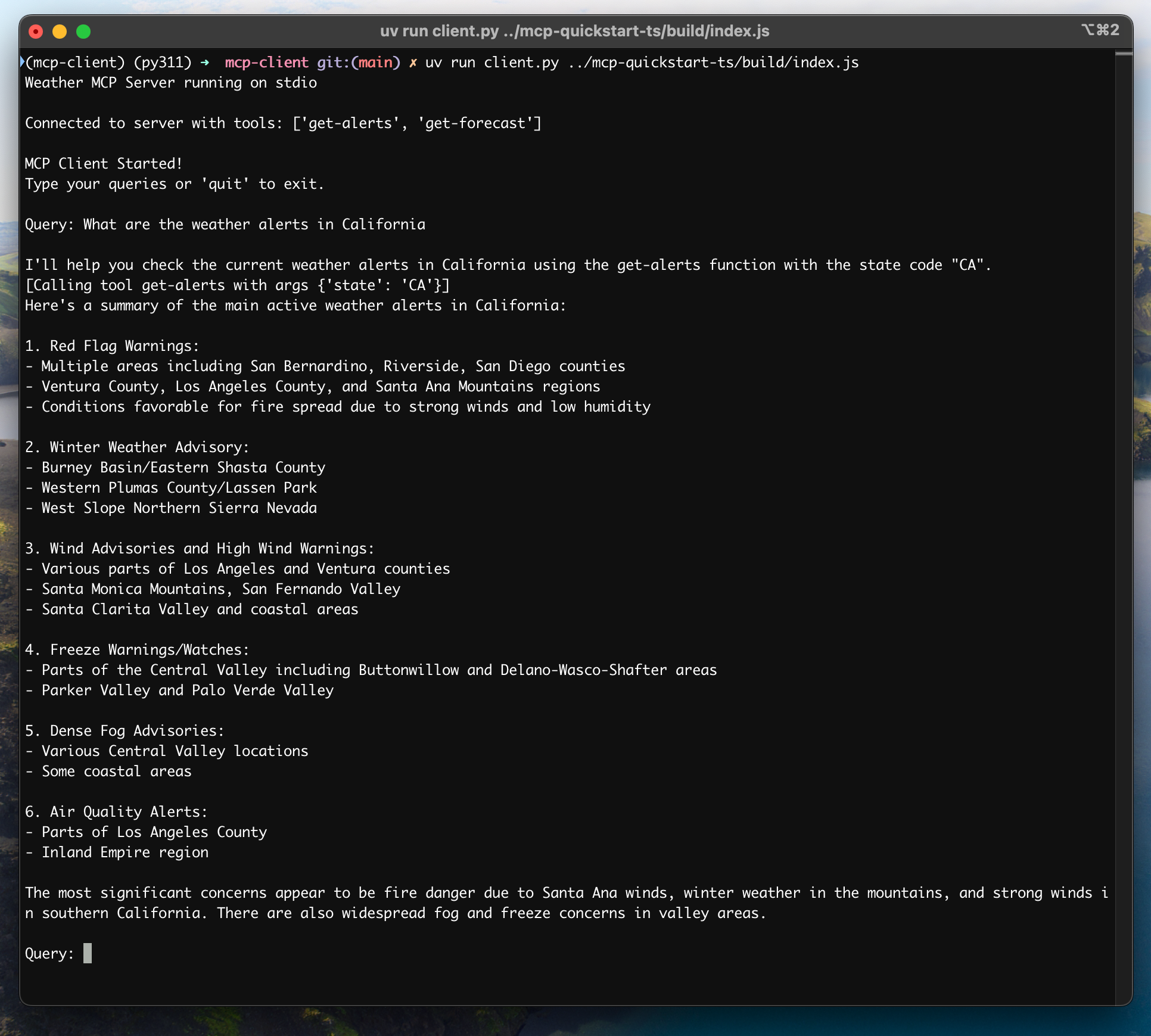
以下是从服务器快速入门连接到天气服务器时的示例:
它是如何运作的
当您提交查询时:
- 客户端从服务器获取可用工具列表
- 您的查询连同工具说明将发送给 Claude
- Claude 决定使用哪些工具(如果有)
- 客户端通过服务器执行任何请求的工具调用
- 结果发送回 Claude
- Claude 提供自然语言响应
- 回复会显示给您
最佳实践
错误处理
- 检查
result.is_error,而不是期待失败的工具抛出异常 - 提供有意义的错误消息
- 优雅地处理连接问题
- 检查
资源管理
- 让
async with块拥有连接 - 只要您需要服务器,就保持其打开状态
- 处理服务器断开连接
- 让
安全
- 将 API 密钥安全地存储在
.env中 - 验证服务器响应
- 谨慎使用工具权限
- 将 API 密钥安全地存储在
工具名称
- 工具名称可以根据指定的格式进行验证此处
- 如果工具名称符合指定的格式,则 MCP 客户端的验证不应失败
故障排除
服务器路径问题
- 仔细检查服务器脚本的路径是否正确
- 如果相对路径不起作用,请使用绝对路径
- 对于 Windows 用户,请确保在路径中使用正斜杠 (/) 或转义反斜杠 (\)
- 验证服务器文件具有正确的扩展名(对于 Python 为 .py,对于 Node.js 为 .js)
正确路径使用示例:
# Relative path
uv run client.py ./server/weather.py

# Absolute path
uv run client.py /Users/username/projects/mcp-server/weather.py

# Windows path (either format works)
uv run client.py C:/projects/mcp-server/weather.py
uv run client.py C:\\projects\\mcp-server\\weather.py
响应时间
- 第一个响应可能最多需要 30 秒才能返回
- 这是正常现象,会在以下情况下发生:
- 服务器初始化
- Claude 处理查询
- 工具正在执行
- 后续响应通常会更快
- 在最初的等待期间不要中断该过程
常见错误消息
如果您看到:
FileNotFoundError:检查您的服务器路径Connection refused:确保服务器正在运行且路径正确Tool execution failed:验证工具所需的环境变量是否已设置Timeout error:考虑提高Client的read_timeout_seconds
TypeScript
系统要求
开始之前,请确保您的系统满足以下要求:
- Mac 或 Windows 计算机
- 安装 Node.js 20 或更高版本
- 安装最新版本的
npm - Anthropic API 密钥 (Claude)
设置您的环境
首先,让我们创建并设置我们的项目:
# Create project directory
mkdir mcp-client-typescript
cd mcp-client-typescript

# Initialize npm project
npm init -y

# Install dependencies
npm install @anthropic-ai/sdk @modelcontextprotocol/client dotenv

# Install dev dependencies
npm install -D @types/node typescript

# Create source file
touch index.ts
# Create project directory
md mcp-client-typescript
cd mcp-client-typescript
# Initialize npm project
npm init -y
# Install dependencies
npm install @anthropic-ai/sdk @modelcontextprotocol/client dotenv
# Install dev dependencies
npm install -D @types/node typescript
# Create source file
new-item index.ts更新您的 package.json 以设置 type: "module" 和构建脚本:
{
  "type": "module",
  "scripts": {
    "build": "tsc && chmod 755 build/index.js"
  }
}
在项目的根目录中创建 tsconfig.json:
{
  "compilerOptions": {
    "target": "ES2022",
    "module": "Node16",
    "moduleResolution": "Node16",
    "types": ["node"],
    "outDir": "./build",
    "rootDir": "./",
    "strict": true,
    "esModuleInterop": true,
    "skipLibCheck": true,
    "forceConsistentCasingInFileNames": true
  },
  "include": ["index.ts"],
  "exclude": ["node_modules"]
}
设置您的 API 密钥
您需要从 Anthropic Console 获取 Anthropic API 密钥。
创建一个 .env 文件来存储它:
echo "ANTHROPIC_API_KEY=<your key here>" > .env将 .env 添加到您的 .gitignore:
echo ".env" >> .gitignoreANTHROPIC_API_KEY 安全!创建客户端
基本客户端结构
首先,让我们设置导入并在 index.ts 中创建基本客户端类:
import { Anthropic } from "@anthropic-ai/sdk";
import {
  MessageParam,
  Tool,
} from "@anthropic-ai/sdk/resources/messages/messages.mjs";
import { Client } from "@modelcontextprotocol/client";
import { StdioClientTransport } from "@modelcontextprotocol/client/stdio";
import readline from "readline/promises";
import dotenv from "dotenv";

dotenv.config();

const ANTHROPIC_API_KEY = process.env.ANTHROPIC_API_KEY;
if (!ANTHROPIC_API_KEY) {
  throw new Error("ANTHROPIC_API_KEY is not set");
}

class MCPClient {
  private mcp: Client;
  private anthropic: Anthropic;
  private transport: StdioClientTransport | null = null;
  private tools: Tool[] = [];

  constructor() {
    this.anthropic = new Anthropic({
      apiKey: ANTHROPIC_API_KEY,
    });
    this.mcp = new Client({ name: "mcp-client-cli", version: "1.0.0" });
  }
  // methods will go here
}
服务器连接管理
接下来,我们将实现连接 MCP 服务器的方法:
async connectToServer(serverScriptPath: string) {
  try {
    const isJs = serverScriptPath.endsWith(".js");
    const isPy = serverScriptPath.endsWith(".py");
    if (!isJs && !isPy) {
      throw new Error("Server script must be a .js or .py file");
    }
    const command = isPy
      ? process.platform === "win32"
        ? "python"
        : "python3"
      : process.execPath;

    this.transport = new StdioClientTransport({
      command,
      args: [serverScriptPath],
    });
    await this.mcp.connect(this.transport);

    const toolsResult = await this.mcp.listTools();
    this.tools = toolsResult.tools.map((tool) => {
      return {
        name: tool.name,
        description: tool.description,
        input_schema: tool.inputSchema,
      };
    });
    console.log(
      "Connected to server with tools:",
      this.tools.map(({ name }) => name)
    );
  } catch (e) {
    console.log("Failed to connect to MCP server: ", e);
    throw e;
  }
}
查询处理逻辑
现在让我们添加处理查询和处理工具调用的核心功能:
async processQuery(query: string) {
  const messages: MessageParam[] = [
    {
      role: "user",
      content: query,
    },
  ];

  const response = await this.anthropic.messages.create({
    model: "claude-opus-5",
    max_tokens: 1000,
    messages,
    tools: this.tools,
  });

  const finalText = [];

  for (const content of response.content) {
    if (content.type === "text") {
      finalText.push(content.text);
    } else if (content.type === "tool_use") {
      const toolName = content.name;
      const toolArgs = content.input as { [x: string]: unknown } | undefined;

      const result = await this.mcp.callTool({
        name: toolName,
        arguments: toolArgs,
      });
      finalText.push(
        `[Calling tool ${toolName} with args ${JSON.stringify(toolArgs)}]`
      );

      messages.push({
        role: "user",
        content: result.content
          .filter((block) => block.type === "text")
          .map((block) => block.text)
          .join("\n"),
      });

      const response = await this.anthropic.messages.create({
        model: "claude-opus-5",
        max_tokens: 1000,
        messages,
      });

      finalText.push(
        response.content[0].type === "text" ? response.content[0].text : ""
      );
    }
  }

  return finalText.join("\n");
}
交互式聊天界面
现在我们将添加聊天循环和清理功能:
async chatLoop() {
  const rl = readline.createInterface({
    input: process.stdin,
    output: process.stdout,
  });

  try {
    console.log("\nMCP Client Started!");
    console.log("Type your queries or 'quit' to exit.");

    while (true) {
      const message = await rl.question("\nQuery: ");
      if (message.toLowerCase() === "quit") {
        break;
      }
      const response = await this.processQuery(message);
      console.log("\n" + response);
    }
  } finally {
    rl.close();
  }
}

async cleanup() {
  await this.mcp.close();
}
主要入口点
最后,我们添加主要的执行逻辑:
async function main() {
  if (process.argv.length < 3) {
    console.log("Usage: node index.ts <path_to_server_script>");
    return;
  }
  const mcpClient = new MCPClient();
  try {
    await mcpClient.connectToServer(process.argv[2]);
    await mcpClient.chatLoop();
  } catch (e) {
    console.error("Error:", e);
    await mcpClient.cleanup();
    process.exit(1);
  } finally {
    await mcpClient.cleanup();
    process.exit(0);
  }
}

main();
运行客户端
要使用任何 MCP 服务器运行客户端:
# Build TypeScript
npm run build

# Run the client
node build/index.js path/to/server.py # python server
node build/index.js path/to/build/index.js # node servernode build/index.js .../quickstart-resources/weather-server-typescript/build/index.js客户端将:
- 连接指定服务器
- 列出可用工具
- 开始交互式聊天会话,您可以:
- 输入查询
- 查看工具执行情况
- 获取 Claude 的响应
它是如何运作的
当您提交查询时:
- 客户端从服务器获取可用工具列表
- 您的查询连同工具说明将发送给 Claude
- Claude 决定使用哪些工具(如果有)
- 客户端通过服务器执行任何请求的工具调用
- 结果发送回 Claude
- Claude 提供自然语言响应
- 回复会显示给您
最佳实践
错误处理
- 使用 TypeScript 的类型系统更好地检测错误
- 将工具调用包装在 try-catch 块中
- 提供有意义的错误消息
- 优雅地处理连接问题
安全
- 将 API 密钥安全地存储在
.env中 - 验证服务器响应
- 谨慎使用工具权限
- 将 API 密钥安全地存储在
故障排除
服务器路径问题
- 仔细检查服务器脚本的路径是否正确
- 如果相对路径不起作用,请使用绝对路径
- 对于 Windows 用户,请确保在路径中使用正斜杠 (/) 或转义反斜杠 (\)
- 验证服务器文件具有正确的扩展名(Node.js 为 .js,Python 为 .py)
正确路径使用示例:
# Relative path
node build/index.js ./server/build/index.js

# Absolute path
node build/index.js /Users/username/projects/mcp-server/build/index.js

# Windows path (either format works)
node build/index.js C:/projects/mcp-server/build/index.js
node build/index.js C:\\projects\\mcp-server\\build\\index.js
响应时间
- 第一个响应可能最多需要 30 秒才能返回
- 这是正常现象,会在以下情况下发生:
- 服务器初始化
- Claude 处理查询
- 工具正在执行
- 后续响应通常会更快
- 在最初的等待期间不要中断该过程
常见错误消息
如果您看到:
Error: Cannot find module:检查您的构建文件夹并确保 TypeScript 编译成功Connection refused:确保服务器正在运行且路径正确Tool execution failed:验证工具所需的环境变量是否已设置ANTHROPIC_API_KEY is not set:检查您的 .env 文件和环境变量TypeError:确保您使用正确的工具参数类型BadRequestError:确保您有足够的积分来访问 Anthropic API
Java
此示例演示如何构建一个将 Spring AI 的模型上下文协议 (MCP) 与 Brave Search MCP Server 结合使用的交互式聊天机器人。该应用程序创建了一个由 Anthropic Claude 模型驱动的对话界面,可通过 Brave Search 执行互联网搜索,从而使用自然语言与实时网络数据交互。 您可以在此处找到本教程的完整代码。
系统要求
开始之前,请确保您的系统满足以下要求:
- Java 17 或更高版本
- Maven 3.6+
- npx 包管理器
- Anthropic API 密钥 (Claude)
- Brave Search API 密钥
设置您的环境
安装 npx(节点包 eXecute): 首先,确保安装npm 然后运行:
npm install -g npx克隆存储库:
git clone https://github.com/spring-projects/spring-ai-examples.git
cd model-context-protocol/web-search/brave-chatbot
设置您的 API 密钥:
export ANTHROPIC_API_KEY='your-anthropic-api-key-here'
export BRAVE_API_KEY='your-brave-api-key-here'
构建应用程序:
./mvnw clean install使用 Maven 运行应用程序:
./mvnw spring-boot:run
ANTHROPIC_API_KEY 和 BRAVE_API_KEY 密钥安全!它是如何运作的
该应用程序通过多个组件将 Spring AI 与 Brave Search MCP 服务器集成:
MCP 客户端配置
- pom.xml 中所需的依赖项:
<dependency>
    <groupId>org.springframework.ai</groupId>
    <artifactId>spring-ai-starter-mcp-client</artifactId>
</dependency>
<dependency>
    <groupId>org.springframework.ai</groupId>
    <artifactId>spring-ai-starter-model-anthropic</artifactId>
</dependency>- 应用程序属性(application.yml):
spring:
  ai:
    mcp:
      client:
        enabled: true
        name: brave-search-client
        version: 1.0.0
        type: SYNC
        request-timeout: 20s
        stdio:
          root-change-notification: true
          servers-configuration: classpath:/mcp-servers-config.json
        toolcallback:
          enabled: true
    anthropic:
      api-key: ${ANTHROPIC_API_KEY}
这将激活 spring-ai-starter-mcp-client 以根据提供的服务器配置创建一个或多个 McpClient。
spring.ai.mcp.client.toolcallback.enabled=true 属性启用工具回调机制,自动将所有 MCP 工具注册为 spring ai 工具。
默认情况下它是禁用的。
- MCP 服务器配置 (
mcp-servers-config.json):
{
  "mcpServers": {
    "brave-search": {
      "command": "npx",
      "args": ["-y", "@modelcontextprotocol/server-brave-search"],
      "env": {
        "BRAVE_API_KEY": "<PUT YOUR BRAVE API KEY>"
      }
    }
  }
}
聊天实施
该聊天机器人是使用 Spring AI 的 ChatClient 与 MCP 工具集成来实现的:
var chatClient = chatClientBuilder
    .defaultSystem("You are useful assistant, expert in AI and Java.")
    .defaultToolCallbacks((Object[]) mcpToolAdapter.toolCallbacks())
    .defaultAdvisors(new MessageChatMemoryAdvisor(new InMemoryChatMemory()))
    .build();
主要特点:
- 使用 Claude AI 模型进行自然语言理解
- 通过 MCP 集成 Brave Search 以实现实时网络搜索功能
- 使用 InMemoryChatMemory 维护对话内存
- 作为交互式命令行应用程序运行
构建并运行
./mvnw clean install
java -jar ./target/ai-mcp-brave-chatbot-0.0.1-SNAPSHOT.jar
或者
./mvnw spring-boot:run该应用程序将启动交互式聊天会话,您可以在其中提问。当聊天机器人需要从互联网上查找信息来回答您的查询时,它将使用 Brave Search。
聊天机器人可以:
- 使用其内置知识回答问题
- 需要时使用 Brave Search 执行网络搜索
- 记住对话中之前消息的上下文
- 结合多个来源的信息以提供全面的答案
高级配置
MCP 客户端支持其他配置选项:
- 通过
McpClientCustomizerMcpClient.SyncSpec或 `McpClientCustomizer`McpClient.AsyncSpecbean 进行客户端定制 - 具有多种传输类型的多个客户端:
STDIO和 Streamable HTTP - 与Spring AI的工具执行框架集成
- 自动客户端初始化和生命周期管理
要通过 Streamable HTTP 连接到远程 MCP 服务器,请配置连接 URL:
spring.ai.mcp.client.streamable-http.connections.server1.url=http://localhost:8080对于基于 WebFlux 的应用程序,您可以使用 WebFlux 启动器:
<dependency>
    <groupId>org.springframework.ai</groupId>
    <artifactId>spring-ai-starter-mcp-client-webflux</artifactId>
</dependency>
这提供了类似的功能,但使用基于 WebFlux 的 Streamable HTTP 传输实现,建议用于生产部署。
Kotlin
系统要求
开始之前,请确保您的系统满足以下要求:
- JDK 11 或更高版本
- Anthropic API 密钥 (Claude)
设置您的环境
首先,如果您还没有安装 java 和 gradle,请先安装。
您可以从 Oracle JDK 官方网站
下载 java。
验证您的 java 安装:
java --version现在,让我们创建并设置您的项目:
# Create a new directory for our project
mkdir kotlin-mcp-client
cd kotlin-mcp-client

# Initialize a new kotlin project
gradle init
# Create a new directory for our project
md kotlin-mcp-client
cd kotlin-mcp-client
# Initialize a new kotlin project
gradle init运行gradle init后,选择Application作为项目类型,Kotlin作为编程语言。
或者,您可以使用 IntelliJ IDEA 项目向导 创建 Kotlin 应用程序。
创建项目后,将 build.gradle.kts 的内容替换为:
// Check latest versions at https://github.com/modelcontextprotocol/kotlin-sdk/releases
val mcpVersion = "0.9.0"
val ktorVersion = "3.2.3"
val anthropicVersion = "2.15.0"
val slf4jVersion = "2.0.17"

plugins {
    kotlin("jvm") version "2.3.20"
    id("com.gradleup.shadow") version "8.3.9"
    application
}

application {
    mainClass.set("MainKt")
}

dependencies {
    implementation("io.modelcontextprotocol:kotlin-sdk:$mcpVersion")
    implementation("io.ktor:ktor-client-cio:$ktorVersion")
    implementation("com.anthropic:anthropic-java:$anthropicVersion")
    implementation("org.slf4j:slf4j-simple:$slf4jVersion")
}
验证一切设置是否正确:
./gradlew build设置您的 API 密钥
您需要从 Anthropic Console 获取 Anthropic API 密钥。
设置您的 API 密钥:
export ANTHROPIC_API_KEY='your-anthropic-api-key-here'ANTHROPIC_API_KEY 安全!创建客户端
基本客户端结构
首先,让我们创建基本的客户端类:
class MCPClient(apiKey: String) : AutoCloseable {
    private val anthropic = AnthropicOkHttpClient.builder()
        .apiKey(apiKey)
        .build()

  private val mcp: Client = Client(
        clientInfo = Implementation(name = "mcp-client-cli", version = "1.0.0")
  )
    private var serverProcess: Process? = null
    private lateinit var tools: List<ToolUnion>

    // methods will go here

    override fun close() {
        runBlocking {
            mcp.close()
        }
        serverProcess?.destroy()
        anthropic.close()
    }
}
服务器连接管理
接下来,我们将实现连接 MCP 服务器的方法:
suspend fun connectToServer(serverScriptPath: String) {
    val command = buildList {
        when (serverScriptPath.substringAfterLast(".")) {
            "js" -> add("node")
            "py" -> add(if (System.getProperty("os.name").lowercase().contains("win")) "python" else "python3")
            "jar" -> addAll(listOf("java", "-jar"))
            else -> throw IllegalArgumentException("Server script must be a .js, .py or .jar file")
        }
        add(serverScriptPath)
    }

    val process = ProcessBuilder(command).start()
    serverProcess = process

    val transport = StdioClientTransport(
        input = process.inputStream.asSource().buffered(),
        output = process.outputStream.asSink().buffered(),
    )

    mcp.connect(transport)

    val toolsResult = mcp.listTools()
    tools = toolsResult.tools.map { tool ->
        ToolUnion.ofTool(
            Tool.builder()
                .name(tool.name)
                .description(tool.description ?: "")
                .inputSchema(
                    Tool.InputSchema.builder()
                        .type(JsonValue.from(tool.inputSchema.type))
                        .properties(tool.inputSchema.properties?.toJsonValue() ?: EmptyJsonObject.toJsonValue())
                        .putAdditionalProperty("required", JsonValue.from(tool.inputSchema.required))
                        .build(),
                )
                .build(),
        )
    }
    println("Connected to server with tools: ${tools.joinToString(", ") { it.tool().get().name() }}")
}
JsonObject.toJsonValue() 帮助器
此帮助器使用 Jackson 将 kotlinx.serialization JsonObject 转换为 Anthropic SDK JsonValue:
private fun JsonObject.toJsonValue(): JsonValue {
    val mapper = ObjectMapper()
    val node = mapper.readTree(this.toString())
    return JsonValue.fromJsonNode(node)
}
查询处理逻辑
现在让我们添加处理查询和处理工具调用的核心功能:
suspend fun processQuery(query: String): String {
    val messages = mutableListOf(
        MessageParam.builder()
            .role(MessageParam.Role.USER)
            .content(query)
            .build(),
    )

    val response = anthropic.messages().create(
        MessageCreateParams.builder()
            .model("claude-opus-5")
            .maxTokens(1024)
            .messages(messages)
            .tools(tools)
            .build(),
    )

    val finalText = mutableListOf<String>()
    response.content().forEach { content ->
        when {
            content.isText() -> finalText.add(content.text().get().text())

            content.isToolUse() -> {
                val toolName = content.toolUse().get().name()
                val toolArgs =
                    content.toolUse().get()._input().convert(object : TypeReference<Map<String, JsonValue>>() {})

                val result = mcp.callTool(
                    name = toolName,
                    arguments = toolArgs ?: emptyMap(),
                )
                finalText.add("[Calling tool $toolName with args $toolArgs]")

                messages.add(
                    MessageParam.builder()
                        .role(MessageParam.Role.USER)
                        .content(
                            result.content
                                .filterIsInstance<TextContent>()
                                .joinToString("\n") { it.text }
                        )
                        .build(),
                )

                val aiResponse = anthropic.messages().create(
                    MessageCreateParams.builder()
                        .model("claude-opus-5")
                        .maxTokens(1024)
                        .messages(messages)
                        .build(),
                )

                finalText.add(aiResponse.content().first().text().get().text())
            }
        }
    }

    return finalText.joinToString("\n")
}
交互式聊天
我们将添加聊天循环:
suspend fun chatLoop() {
    println("\nMCP Client Started!")
    println("Type your queries or 'quit' to exit.")

    while (true) {
        print("\nQuery: ")
        val message = readlnOrNull() ?: break
        if (message.trim().lowercase() == "quit") break

        try {
            val response = processQuery(message)
            println("\n$response")
        } catch (e: Exception) {
            println("\nError: ${e.message}")
        }
    }
}
主要入口点
最后,我们添加主要执行函数:
fun main(args: Array<String>) = runBlocking {
    require(args.isNotEmpty()) { "Usage: java -jar <path> <path_to_server_script>" }

    val apiKey = System.getenv("ANTHROPIC_API_KEY")
    require(!apiKey.isNullOrBlank()) { "ANTHROPIC_API_KEY environment variable is not set" }

    val client = MCPClient(apiKey)
    client.use {
        client.connectToServer(args.first())
        client.chatLoop()
    }
}
运行客户端
要使用任何 MCP 服务器运行客户端:
./gradlew build

# Run the client
java -jar build/libs/kotlin-mcp-client-0.1.0-all.jar path/to/server.jar # JVM server
java -jar build/libs/kotlin-mcp-client-0.1.0-all.jar path/to/server.py  # Python server
java -jar build/libs/kotlin-mcp-client-0.1.0-all.jar path/to/build/index.js # Node server
或者,您可以直接使用 Gradle 运行:
./gradlew run --args="path/to/server.jar"java -jar build/libs/kotlin-mcp-client-0.1.0-all.jar .../samples/weather-stdio-server/build/libs/weather-stdio-server-0.1.0-all.jar客户端将:
- 连接指定服务器
- 列出可用工具
- 开始交互式聊天会话,您可以:
- 输入查询
- 查看工具执行情况
- 获取 Claude 的响应
它是如何运作的
这是一个高级工作流程架构:
  ---
config:
    theme: neutral
---
sequenceDiagram
    actor User
    participant Client
    participant Claude
    participant MCP_Server as MCP Server
    participant Tools

    User->>Client: Send query
    Client<<->>MCP_Server: Get available tools
    Client->>Claude: Send query with tool descriptions
    Claude-->>Client: Decide tool execution
    Client->>MCP_Server: Request tool execution
    MCP_Server->>Tools: Execute chosen tools
    Tools-->>MCP_Server: Return results
    MCP_Server-->>Client: Send results
    Client->>Claude: Send tool results
    Claude-->>Client: Provide final response
    Client-->>User: Display response
当您提交查询时:
- 客户端从服务器获取可用工具列表
- 您的查询连同工具说明将发送给 Claude
- Claude 决定使用哪些工具(如果有)
- 客户端通过服务器执行任何请求的工具调用
- 结果发送回 Claude
- Claude 提供自然语言响应
- 回复会显示给您
最佳实践
错误处理
- 利用 Kotlin 的类型系统显式地对错误建模
- 当可能发生异常时,将外部工具和 API 调用包装在
try-catch块中 - 提供清晰且有意义的错误消息
- 妥善处理网络超时和连接问题
安全
- 将 API 密钥和机密安全地存储在
local.properties、环境变量或机密管理器中 - 验证所有外部响应以避免意外或不安全的数据使用
- 使用工具时要谨慎对待权限和信任边界
- 将 API 密钥和机密安全地存储在
环境
- 通过环境变量而不是硬编码设置
ANTHROPIC_API_KEY - 使用
.env文件和适当的.gitignore规则进行本地开发
- 通过环境变量而不是硬编码设置
故障排除
服务器路径问题
- 仔细检查服务器脚本的路径是否正确
- 如果相对路径不起作用,请使用绝对路径
- 对于 Windows 用户,请确保在路径中使用正斜杠 (/) 或转义反斜杠 (\)
- 确保安装了所需的运行时(用于 Java 的 java、用于 Node.js 的 npm 或用于 Python 的 uv)
- 验证服务器文件具有正确的扩展名(对于 Java 为 .jar、对于 Node.js 为 .js 或对于 Python 为 .py)
正确路径使用示例:
# Relative path
java -jar build/libs/client.jar ./server/build/libs/server.jar

# Absolute path
java -jar build/libs/client.jar /Users/username/projects/mcp-server/build/libs/server.jar

# Windows path (either format works)
java -jar build/libs/client.jar C:/projects/mcp-server/build/libs/server.jar
java -jar build/libs/client.jar C:\\projects\\mcp-server\\build\\libs\\server.jar
构建问题
- 使用
./gradlew build或./gradlew shadowJar(不是./gradlew jar)创建具有所有依赖项的影子 JAR - 如果您收到 JDK 版本错误,请确保已安装的 JDK 版本不低于
build.gradle.kts中的jvmToolchain设置
响应时间
- 第一个响应可能最多需要 30 秒才能返回
- 这是正常现象,会在以下情况下发生:
- 服务器初始化
- Claude 处理查询
- 工具正在执行
- 后续响应通常会更快
- 在最初的等待期间不要中断该过程
常见错误消息
如果您看到:
Connection refused:确保服务器正在运行且路径正确Tool execution failed:验证工具所需的环境变量是否已设置ANTHROPIC_API_KEY is not set:检查您的环境变量
C#
系统要求
开始之前,请确保您的系统满足以下要求:
- .NET 8.0 或更高版本
- Anthropic API 密钥 (Claude)
- Windows、Linux 或 macOS
设置您的环境
首先,创建一个新的.NET项目:
dotnet new console -n QuickstartClient
cd QuickstartClient
然后,将所需的依赖项添加到您的项目中:
dotnet add package ModelContextProtocol --prerelease
dotnet add package Anthropic.SDK
dotnet add package Microsoft.Extensions.Hosting
dotnet add package Microsoft.Extensions.AI
设置您的 API 密钥
您需要从 Anthropic Console 获取 Anthropic API 密钥。
dotnet user-secrets init
dotnet user-secrets set "ANTHROPIC_API_KEY" "<your key here>"
创建客户端
基本客户端结构
首先,让我们在文件 Program.cs 中设置基本客户端类:
using Anthropic.SDK;
using Microsoft.Extensions.AI;
using Microsoft.Extensions.Configuration;
using Microsoft.Extensions.Hosting;
using ModelContextProtocol.Client;
using ModelContextProtocol.Protocol.Transport;

var builder = Host.CreateApplicationBuilder(args);

builder.Configuration
    .AddEnvironmentVariables()
    .AddUserSecrets<Program>();
这将创建一个 .NET 控制台应用程序,该应用程序可以从用户机密中读取 API 密钥。
接下来,我们将设置 MCP 客户端:
var (command, arguments) = GetCommandAndArguments(args);

var clientTransport = new StdioClientTransport(new()
{
    Name = "Demo Server",
    Command = command,
    Arguments = arguments,
});

await using var mcpClient = await McpClient.CreateAsync(clientTransport);

var tools = await mcpClient.ListToolsAsync();
foreach (var tool in tools)
{
    Console.WriteLine($"Connected to server with tools: {tool.Name}");
}
在 Program.cs 文件末尾添加此函数:
static (string command, string[] arguments) GetCommandAndArguments(string[] args)
{
    return args switch
    {
        [var script] when script.EndsWith(".py") => ("python", args),
        [var script] when script.EndsWith(".js") => ("node", args),
        [var script] when Directory.Exists(script) || (File.Exists(script) && script.EndsWith(".csproj")) => ("dotnet", ["run", "--project", script, "--no-build"]),
        _ => throw new NotSupportedException("An unsupported server script was provided. Supported scripts are .py, .js, or .csproj")
    };
}
这将创建一个 MCP 客户端,该客户端将连接到作为命令行参数提供的服务器。然后它列出了连接的服务器上的可用工具。
查询处理逻辑
现在让我们添加处理查询和处理工具调用的核心功能:
using var anthropicClient = new AnthropicClient(new APIAuthentication(builder.Configuration["ANTHROPIC_API_KEY"]))
    .Messages
    .AsBuilder()
    .UseFunctionInvocation()
    .Build();

var options = new ChatOptions
{
    MaxOutputTokens = 1000,
    ModelId = "claude-opus-5",
    Tools = [.. tools]
};

Console.ForegroundColor = ConsoleColor.Green;
Console.WriteLine("MCP Client Started!");
Console.ResetColor();

PromptForInput();
while(Console.ReadLine() is string query && !"exit".Equals(query, StringComparison.OrdinalIgnoreCase))
{
    if (string.IsNullOrWhiteSpace(query))
    {
        PromptForInput();
        continue;
    }

    await foreach (var message in anthropicClient.GetStreamingResponseAsync(query, options))
    {
        Console.Write(message);
    }
    Console.WriteLine();

    PromptForInput();
}

static void PromptForInput()
{
    Console.WriteLine("Enter a command (or 'exit' to quit):");
    Console.ForegroundColor = ConsoleColor.Cyan;
    Console.Write("> ");
    Console.ResetColor();
}
关键组件解释
1. 客户端初始化
- 客户端使用
McpClient.CreateAsync()进行初始化,它设置传输类型和命令来运行服务器。
2. 服务器连接
- 支持 Python、Node.js 和 .NET 服务器。
- 使用参数中指定的命令启动服务器。
- 配置使用 stdio 与服务器通信。
- 初始化会话和可用工具。
3. 查询处理
- 利用 Microsoft.Extensions.AI 作为聊天客户端。
- 配置
IChatClient使用自动工具(函数)调用。 - 客户端读取用户输入并将其发送到服务器。
- 服务器处理查询并返回响应。
- 响应将显示给用户。
运行客户端
要使用任何 MCP 服务器运行客户端:
dotnet run -- path/to/server.csproj # dotnet server
dotnet run -- path/to/server.py # python server
dotnet run -- path/to/server.js # node serverdotnet run -- path/to/QuickstartWeatherServer。客户端将:
- 连接指定服务器
- 列出可用工具
- 开始交互式聊天会话,您可以:
- 输入查询
- 查看工具执行情况
- 获取 Claude 的响应
- 完成后退出会话
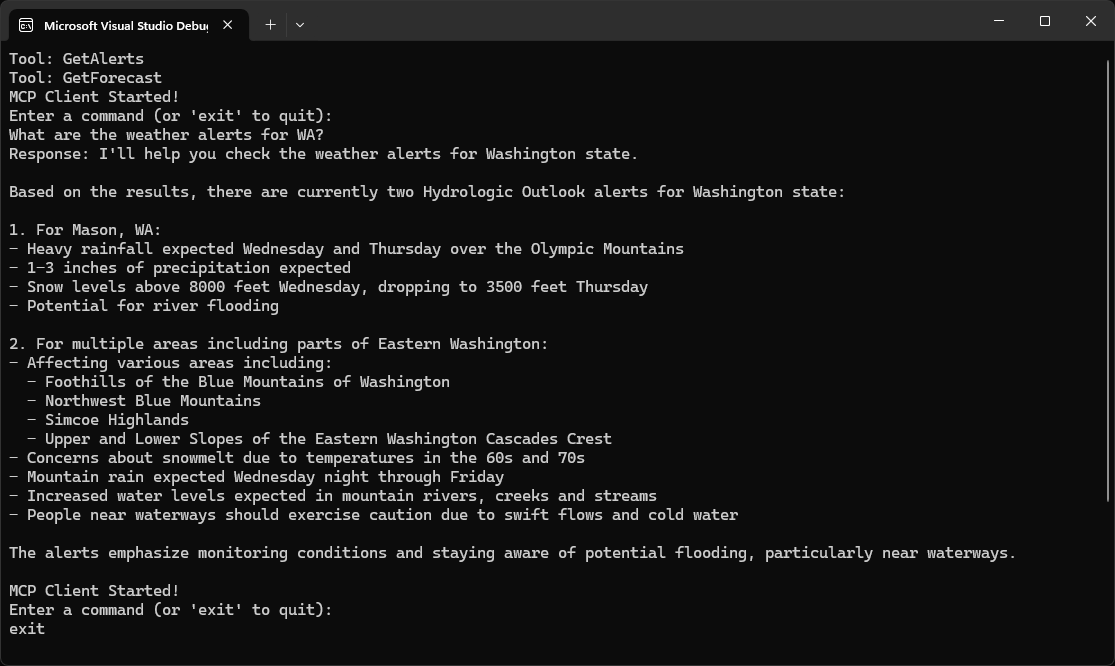
以下是连接到天气服务器快速入门后的外观示例:
Ruby
系统要求
开始之前,请确保您的系统满足以下要求:
- Mac 或 Windows 计算机
- 安装 Ruby 3.2.0 或更高版本(Anthropic SDK 需要)
- Anthropic API 密钥 (Claude)
设置您的环境
首先,创建一个新的 Ruby 项目:
# Create project directory
mkdir mcp-client
cd mcp-client

# Create a Gemfile
bundle init

# Add required dependencies
bundle add anthropic base64 dotenv mcp

# Create our main file
touch client.rb
# Create project directory
mkdir mcp-client
cd mcp-client
# Create a Gemfile
bundle init
# Add required dependencies
bundle add anthropic base64 dotenv mcp
# Create our main file
new-item client.rb设置您的 API 密钥
您需要从 Anthropic Console 获取 Anthropic API 密钥。
创建一个 .env 文件来存储它:
echo "ANTHROPIC_API_KEY=your-api-key-goes-here" > .env将 .env 添加到您的 .gitignore:
echo ".env" >> .gitignoreANTHROPIC_API_KEY 安全!创建客户端
基本客户端结构
首先,让我们设置我们的需求并创建基本的客户端类:
require "anthropic"
require "dotenv/load"
require "json"
require "mcp"

class MCPClient
  ANTHROPIC_MODEL = "claude-opus-5"

  def initialize
    @mcp_client = nil
    @transport = nil
    @anthropic_client = nil
  end

  # methods will go here
end
服务器连接管理
接下来,我们将实现连接 MCP 服务器的方法:
def connect_to_server(server_script_path)
  command = case File.extname(server_script_path)
  when ".rb"
    "ruby"
  when ".py"
    "python3"
  when ".js"
    "node"
  else
    raise ArgumentError, "Server script must be a .rb, .py, or .js file."
  end

  @transport = MCP::Client::Stdio.new(command: command, args: [server_script_path])
  @mcp_client = MCP::Client.new(transport: @transport)
  @mcp_client.connect

  tool_names = @mcp_client.tools.map(&:name)
  puts "\nConnected to server with tools: #{tool_names}"
end
查询处理逻辑
现在让我们添加处理查询和处理工具调用的核心功能:
private

def process_query(query)
  messages = [{ role: "user", content: query }]

  available_tools = @mcp_client.tools.map do |tool|
    { name: tool.name, description: tool.description, input_schema: tool.input_schema }
  end

  # Initial Claude API call.
  response = chat(messages, tools: available_tools)

  # Process response and handle tool calls.
  if response.content.any?(Anthropic::Models::ToolUseBlock)
    assistant_content = response.content.filter_map do |content_block|
      case content_block
      when Anthropic::Models::TextBlock
        { type: "text", text: content_block.text }
      when Anthropic::Models::ToolUseBlock
        { type: "tool_use", id: content_block.id, name: content_block.name, input: content_block.input }
      end
    end
    messages << { role: "assistant", content: assistant_content }
  end

  response.content.each_with_object([]) do |content, response_parts|
    case content
    when Anthropic::Models::TextBlock
      response_parts << content.text
    when Anthropic::Models::ToolUseBlock
      # Execute tool call via MCP.
      result = @mcp_client.call_tool(name: content.name, arguments: content.input)
      response_parts << "[Calling tool #{content.name} with args #{content.input.to_json}]"

      tool_result_content = result.dig("result", "content")
      result_text = if tool_result_content.is_a?(Array)
        tool_result_content.filter_map { |content_item| content_item["text"] }.join("\n")
      else
        tool_result_content.to_s
      end

      messages << {
        role: "user",
        content: [{
          type: "tool_result",
          tool_use_id: content.id,
          content: result_text
        }]
      }

      # Get next response from Claude.
      response = chat(messages)

      response.content.each do |content_block|
        response_parts << content_block.text if content_block.is_a?(Anthropic::Models::TextBlock)
      end
    end
  end.join("\n")
end

def chat(messages, tools: nil)
  params = { model: ANTHROPIC_MODEL, max_tokens: 1000, messages: messages }
  params[:tools] = tools if tools

  anthropic_client.messages.create(**params)
end

def anthropic_client
  @anthropic_client ||= Anthropic::Client.new(api_key: ENV["ANTHROPIC_API_KEY"])
end
交互式聊天界面
现在我们将添加聊天循环和清理功能:
def chat_loop
  puts <<~MESSAGE
    MCP Client Started!
    Type your queries or 'quit' to exit.
  MESSAGE

  loop do
    print "\nQuery: "
    line = $stdin.gets
    break if line.nil?

    query = line.chomp.strip
    break if query.downcase == "quit"
    next if query.empty?

    begin
      response = process_query(query)
      puts "\n#{response}"
    rescue => e
      puts "\nError: #{e.message}"
    end
  end
end

def cleanup
  @transport&.close
end
主要入口点
最后,我们添加主要的执行逻辑:
if ARGV.empty?
  puts "Usage: ruby client.rb <path_to_server_script>"
  exit 1
end

client = MCPClient.new

begin
  client.connect_to_server(ARGV[0])

  api_key = ENV["ANTHROPIC_API_KEY"]
  if api_key.nil? || api_key.empty?
    puts <<~MESSAGE
      No ANTHROPIC_API_KEY found. To query these tools with Claude, set your API key:
        export ANTHROPIC_API_KEY=your-api-key-here
    MESSAGE
    exit
  end

  client.chat_loop
rescue => e
  puts "Error: #{e.message}"
  exit 1
ensure
  client.cleanup
end
您可以找到完整的 client.rb 文件 此处 .
关键组件解释
1. 客户端初始化
MCPClient类使用零引用进行初始化以进行惰性设置- Anthropic 客户端通过
anthropic_client方法延迟初始化 - 使用
dotenv从.env加载环境变量
2. 服务器连接
- 支持 Ruby、Python 和 Node.js 服务器
- 使用
File.extname确定服务器脚本类型 - 使用
MCP::Client::Stdio进行 stdio 传输 - 初始化 MCP 客户端并列出可用工具
3. 查询处理
- 将 MCP 工具映射到 Anthropic 工具格式(
name、description、input_schema) - 使用
Anthropic::Models::TextBlock和Anthropic::Models::ToolUseBlock进行模式匹配 - 在迭代工具调用之前构建一次助理内容
- 通过
@mcp_client.call_tool执行工具调用 - 使用
chat辅助方法来包装 Anthropic API 调用 - 使用
result.dig("result", "content")提取工具结果内容 - 将工具结果传递回 Claude 以获得最终响应
4. 交互界面
- 提供简单的命令行界面
- 处理用户输入并显示响应
- 跳过空查询
- 包括基本的错误处理
5. 资源管理
- 通过
begin…ensure正确清理传输 - 用于错误处理的顶级
rescue - 服务器连接后 API 密钥验证
运行客户端
要使用任何 MCP 服务器运行客户端:
bundle exec ruby client.rb path/to/server.rb # ruby server
bundle exec ruby client.rb path/to/server.py # python server
bundle exec ruby client.rb path/to/build/index.js # node serverbundle exec ruby client.rb /path/to/weather-server-ruby/weather.rb客户端将:
- 连接指定服务器
- 列出可用工具
- 开始交互式聊天会话,您可以:
- 输入查询
- 查看工具执行情况
- 获取 Claude 的响应
它是如何运作的
当您提交查询时:
- 客户端从服务器获取可用工具列表
- 您的查询连同工具说明将发送给 Claude
- Claude 决定使用哪些工具(如果有)
- 客户端通过服务器执行任何请求的工具调用
- 结果发送回 Claude
- Claude 提供自然语言响应
- 回复会显示给您
最佳实践
错误处理
- 将工具调用包装在
begin…rescue块中 - 提供有意义的错误消息
- 优雅地处理连接问题
- 将工具调用包装在
资源管理
- 完成后务必关闭传输
- 使用
begin…ensure进行正确清理 - 处理服务器断开连接
安全
- 将 API 密钥安全地存储在
.env中 - 验证服务器响应
- 谨慎使用工具权限
- 将 API 密钥安全地存储在
工具名称
- 工具名称可以根据指定的格式进行验证此处
- 如果工具名称符合指定的格式,则 MCP 客户端的验证不应失败
故障排除
服务器路径问题
- 仔细检查服务器脚本的路径是否正确
- 如果相对路径不起作用,请使用绝对路径
- 对于 Windows 用户,请确保在路径中使用正斜杠 (/) 或转义反斜杠 (\)
- 验证服务器文件具有正确的扩展名(对于 Python 为 .py、对于 Node.js 为 .js 或对于 Ruby 为 .rb)
正确路径使用示例:
# Relative path
bundle exec ruby client.rb ./server/weather.rb

# Absolute path
bundle exec ruby client.rb /Users/username/projects/mcp-server/weather.rb

# Windows path (either format works)
bundle exec ruby client.rb C:/projects/mcp-server/weather.rb
bundle exec ruby client.rb C:\\projects\\mcp-server\\weather.rb
响应时间
- 第一个响应可能最多需要 30 秒才能返回
- 这是正常现象,会在以下情况下发生:
- 服务器初始化
- Claude 处理查询
- 工具正在执行
- 后续响应通常会更快
- 在最初的等待期间不要中断该过程
常见错误消息
如果您看到:
Errno::ENOENT:检查您的服务器路径并确保命令(ruby、python3、node)可用Connection refused:确保服务器正在运行且路径正确Tool execution failed:验证工具所需的环境变量是否已设置Anthropic::Errors::AuthenticationError:检查您的.env文件是否包含有效的ANTHROPIC_API_KEY
Rust
系统要求
开始之前,请确保您的 Linux 系统满足以下要求:
- Rust 和 Cargo 的最新稳定版本
- Anthropic API 密钥 (Claude)
- 要连接的 Python、Node.js 或可执行 MCP 服务器
设置您的环境
首先,创建一个新的 Rust 项目:
cargo new mcp-client-rust
cd mcp-client-rust
将 Cargo.toml 的内容替换为以下内容:
[package]
name = "mcp-client-rust"
version = "0.1.0"
edition = "2024"

[dependencies]
anyhow = "1.0.100"
genai = "0.4.2"
rmcp = { version = "0.8.0", features = ["server", "client", "transport-io", "transport-child-process"] }
tokio = { version = "1.47.1", features = ["full"] }
tracing = "0.1.41"
tracing-subscriber = { version = "0.3", features = ["env-filter"] }
serde_json = "1.0.128"
dotenvy = "0.15.7"
reqwest = "0.12.23"
rmcp
crate 提供 Rust MCP SDK 和子进程传输。此示例使用 genai
crate 向 Claude 发送请求,并在模型请求中表示工具。
设置您的 API 密钥
您需要从 Anthropic Console 获取 Anthropic API 密钥。
创建一个 .env 文件来存储它:
echo "ANTHROPIC_API_KEY=your-api-key-goes-here" > .env将 .env 添加到您的 .gitignore:
echo ".env" >> .gitignoreANTHROPIC_API_KEY 安全!创建客户端
打开 src/main.rs 并在完成以下部分时替换其内容。
导入和客户端结构
首先,添加导入、模型常量和基本客户端结构:
use anyhow::{Context, Result, bail};
use genai::Client;
use genai::chat::{
    ChatMessage, ChatRequest, ChatResponse, ContentPart, Tool as GenaiTool, ToolResponse,
};
use rmcp::model::{CallToolRequestParam, Tool as McpTool};
use rmcp::service::{RoleClient, RunningService, ServiceExt};
use rmcp::transport::TokioChildProcess;
use serde_json::Value;
use tokio::io::{self, AsyncBufReadExt, BufReader};
use tokio::process::Command;

const MODEL_ANTHROPIC: &str = "claude-opus-5";

struct MCPClient {
    anthropic: Client,
    session: Option<RunningService<RoleClient, ()>>,
    tools: Vec<GenaiTool>,
}
客户端保留模型 API 客户端、活动 MCP 会话以及连接的服务器通告的工具。
客户端初始化
接下来,初始化模型客户端并在没有 MCP 会话或工具的情况下启动:
impl MCPClient {
    fn new() -> Result<Self> {
        Ok(MCPClient {
            anthropic: Client::default(),
            session: None,
            tools: Vec::new(),
        })
    }

    // Additional methods will go here.
}genai::Client::default()在发送请求时读取ANTHROPIC_API_KEY环境变量。
服务器连接管理
在 impl MCPClient 块中添加此方法:
async fn connect_to_server(&mut self, server_args: &[String]) -> Result<()> {
    if self.session.is_some() {
        bail!("Client is already connected to a server");
    }

    let mut command = Command::new(&server_args[0]);
    command.args(&server_args[1..]);

    let process = TokioChildProcess::new(command)
        .with_context(|| format!("Failed to spawn server process for {:?}", server_args))?;

    let session = ().serve(process).await?;

    let rmcp_tools = session
        .list_all_tools()
        .await
        .context("Unable to list tools from server")?;

    let tool_names: Vec<String> = rmcp_tools
        .iter()
        .map(|tool| tool.name.to_string())
        .collect();

    println!("Connected to server with tools: {tool_names:?}");

    self.tools = convert_tools(&rmcp_tools);
    self.session = Some(session);
    Ok(())
}
这个方法:
- 使用命令行上提供的命令和参数将服务器作为子进程启动
- 通过 stdio 建立 MCP 会话
- 列出服务器公布的所有工具
- 将这些工具转换为模型请求中使用的格式
转换 MCP 工具
在 impl MCPClient 块外部添加此函数:
fn convert_tools(tools: &[McpTool]) -> Vec<GenaiTool> {
    tools
        .iter()
        .map(|tool| GenaiTool {
            name: tool.name.to_string(),
            description: tool.description.as_deref().map(str::to_string),
            schema: Some(Value::Object(tool.input_schema.as_ref().clone())),
            config: None,
        })
        .collect()
}
MCP 和模型 API 描述了具有相似信息但不同 Rust 类型的工具。 convert_tools 将每个 MCP 工具的名称、描述和输入模式映射到 genai 工具定义中。
发送模型请求
在 impl MCPClient 中添加此辅助方法:
async fn request_model(&self, chat_req: &ChatRequest) -> Result<ChatResponse> {
    let response = self
        .anthropic
        .exec_chat(MODEL_ANTHROPIC, chat_req.clone(), None)
        .await
        .context("Anthropic chat request failed")?;

    Ok(response)
}
这将模型请求处理保留在一处,并在 API 请求失败时添加有用的上下文。
查询处理逻辑
现在在 impl MCPClient 中添加核心查询处理方法:
async fn process_query(&mut self, query: &str) -> Result<String> {
    let session = self
        .session
        .as_ref()
        .context("Client is not connected to any server")?;

    let mut messages = vec![ChatMessage::user(query)];
    let mut final_text = Vec::new();

    // Initial Claude API call with tools
    let mut chat_req = ChatRequest::new(messages.clone()).with_tools(self.tools.clone());
    let mut chat_rsp = self.request_model(&chat_req).await?;

    // Process response content - collect text and handle tool calls
    for text in chat_rsp.texts() {
        final_text.push(text.to_string());
    }

    let tool_calls = chat_rsp.tool_calls();
    if !tool_calls.is_empty() {
        // Append assistant's response to message history
        messages.push(ChatMessage::assistant(chat_rsp.content.clone()));

        // Execute each tool call and collect responses
        let mut tool_results = Vec::new();
        for tool_call in tool_calls {
            // Add information about the tool call to final text
            let tool_args_str = serde_json::to_string(&tool_call.fn_arguments)
                .unwrap_or_else(|_| "{}".to_string());

            final_text.push(format!(
                "[Calling tool {} with args {}]",
                tool_call.fn_name, tool_args_str
            ));

            // Query the MCP server
            let tool_result = session
                .call_tool(CallToolRequestParam {
                    name: tool_call.fn_name.clone().into(),
                    arguments: tool_call.fn_arguments.as_object().cloned(),
                })
                .await
                .with_context(|| format!("Tool call {} failed", tool_call.fn_name))?;

            let payload = serde_json::to_string(&tool_result)
                .context("Failed to serialize tool result")?;

            tool_results.push(ContentPart::ToolResponse(ToolResponse::new(
                tool_call.call_id.clone(),
                payload,
            )));
        }

        // Append tool responses to message history
        messages.push(ChatMessage::user(tool_results));

        // Build the next request and query model
        chat_req = ChatRequest::new(messages.clone());
        chat_rsp = self.request_model(&chat_req).await?;

        // Collect text from response
        for text in chat_rsp.texts() {
            final_text.push(text.to_string());
        }
    }

    Ok(final_text.join("\n"))
}
该方法首先将用户的查询和可用工具发送给 Claude。当 Claude 请求工具时,客户端通过 MCP 会话执行每个请求,将结果发送回 Claude,并收集最终的文本响应。
交互式聊天界面
在 impl MCPClient 中添加交互式终端循环:
async fn chat_loop(&mut self) -> Result<()> {
    println!("\nMCP Client Started!");
    println!("Type your queries or 'quit' to exit.");

    let mut stdin = BufReader::new(io::stdin());
    let mut input = String::new();

    loop {
        print!("\nQuery: ");
        std::io::Write::flush(&mut std::io::stdout())?;

        input.clear();
        if stdin.read_line(&mut input).await? == 0 {
            break; // EOF
        }

        let query = input.trim();
        if query.eq_ignore_ascii_case("quit") {
            break;
        }
        if query.is_empty() {
            continue;
        }

        match self.process_query(query).await {
            Ok(response) => println!("\n{}", response),
            Err(err) => println!("\nError: {}", err),
        }
    }

    Ok(())
}
该循环接受查询,直到用户键入 quit 或关闭标准输入。打印查询错误而不终止客户端。
清理
在 impl MCPClient 中添加此方法以停止 MCP 会话和子进程:
async fn cleanup(&mut self) -> Result<()> {
    if let Some(session) = self.session.take() {
        let _ = session.cancel().await;
    }
    Ok(())
}
主要入口点
最后,在 impl MCPClient 块之外添加异步入口点:
#[tokio::main]
async fn main() -> Result<()> {
    dotenvy::dotenv().context("Failed to load env file")?;

    let mut args = std::env::args();
    let _ = args.next();
    let server_args: Vec<String> = args.collect();

    if server_args.is_empty() {
        eprintln!("Usage: cargo run -- <server_script_or_binary> [args...]");
        std::process::exit(1);
    }

    let mut client = MCPClient::new()?;

    let result = async {
        client.connect_to_server(&server_args).await?;
        client.chat_loop().await
    }
    .await;

    let cleanup_result = client.cleanup().await;

    result?;
    cleanup_result?;

    Ok(())
}
入口点加载 .env,将所有剩余的命令行参数视为服务器命令,连接客户端,启动聊天循环,并确保在退出之前运行清理。
验证完整文件
在运行客户端之前,请确认 src/main.rs 中的项目放置在正确的范围内:
new、connect_to_server、process_query、request_model、chat_loop和cleanup是单个impl MCPClient块内的方法。main和convert_tools是impl MCPClient块外部的函数。
Rust 不要求这些项以特定顺序出现,但方法和自由函数必须放置在正确的作用域中。将您的文件与完整的 src/main.rs 示例 进行比较,然后检查它是否可以编译:
cargo fmt --check
cargo check
运行客户端
使用 cargo run --,后跟通常用于启动 MCP 服务器的命令:
# Python server
cargo run -- python path/to/server.py

# Node.js server
cargo run -- node path/to/build/index.js

# Executable server
cargo run -- path/to/server-binary
在没有服务器命令的情况下运行裸 cargo run 会打印使用消息并退出。
cargo run -- ../weather-server-rust/target/debug/weather客户端将:
- 启动并连接到指定的MCP服务器
- 列出该服务器可用的工具
- 开始交互式聊天会话,您可以:
- 输入查询
- 查看工具执行情况
- 获取 Claude 的响应
它是如何运作的
当您提交查询时:
- 客户端将您的查询和服务器可用的工具发送给 Claude
- Claude 决定使用哪些工具(如果有)
- 客户端通过 MCP 会话执行请求的工具
- 工具结果发送回 Claude
- Claude 提供自然语言响应
- 响应显示在终端中
最佳实践
错误处理
- 在流程、MCP、模型 API 和序列化边界处添加错误上下文
- 报告单个查询错误而不终止交互式会话
- 在运行服务器命令之前验证它们
资源管理
- 清理期间始终取消 MCP 会话
- 即使连接或聊天循环操作失败,也确保清理运行
- 避免在会话处于活动状态时启动第二个服务器
安全
- 将 API 密钥安全地存储在
.env中 - 在允许模型驱动调用之前检查服务器公开的工具
- 仅连接到您信任的服务器和可执行命令
- 将 API 密钥安全地存储在
故障排除
服务器命令问题
cargo run -- 后面的参数必须构成一个完整的命令。解释的服务器脚本需要它们的运行时:
# Correct
cargo run -- python ./server/weather.py
cargo run -- node ./server/build/index.js

# Incorrect: a Python script is not necessarily executable by itself
cargo run -- ./server/weather.py
如果找不到命令,请使用其绝对路径或验证它在您的 PATH 中是否可用。
环境文件问题
如果您看到 Failed to load env file,请确保运行客户端的目录中存在 .env。
如果模型请求报告缺少 API 密钥,请确认 .env 包含:
ANTHROPIC_API_KEY=your-api-key-goes-here工具和响应错误
Unable to list tools from server:验证服务器成功启动并通过 stdio 进行通信Tool call ... failed:验证服务器工具所需的参数和环境变量Failed to serialize tool result:检查服务器的响应是否有不支持或格式错误的内容
后续步骤
示例服务器(英文)
查看我们的官方 MCP 服务器和实施图库